
.png)
ロリポップ!レンタルサーバーを契約すると、最初に触れることになるのが「管理画面」です
しかし、初めてログインした方の中には「メニューがたくさんあって何から触ればいいのかわからない」
「この設定は変更して大丈夫なのか不安」と感じる方も少なくないと思います
実際、レンタルサーバーの管理画面は、ホームページやブログを公開するためのすべての設定の入口です
独自ドメインの設定、WordPressのインストール、メールアドレスの作成、さらにはセキュリティ対策や支払い管理まで、重要な操作が集約されています
とはいえ、ロリポップ!の管理画面は、初心者でも使いやすいように項目ごとに整理されており、目的さえ分かっていれば、必要以上に難しい操作をする必要はありません
本記事では、ロリポップ!にログイン後に表示される管理メニューについて、それぞれ「何ができるのか」「どんな場面で使うのか」を画面キャプチャ付きで、できるだけ分かりやすく解説していきます
これからホームページやWordPressブログを始める方はもちろん、すでに運営中で「管理画面をなんとなく使っている」という方にも、全体像の把握や設定見直しの参考になる内容を目指しています
まずは、ロリポップ!の管理画面で「どんなことができるのか」を一緒に確認してみましょう


管理画面にログインする
ロリポップ!レンタルサーバーの管理画面にアクセスします
1.以下のURLをクリックします
https://user.lolipop.jp/?mode=login
2.ログイン画面が表示されます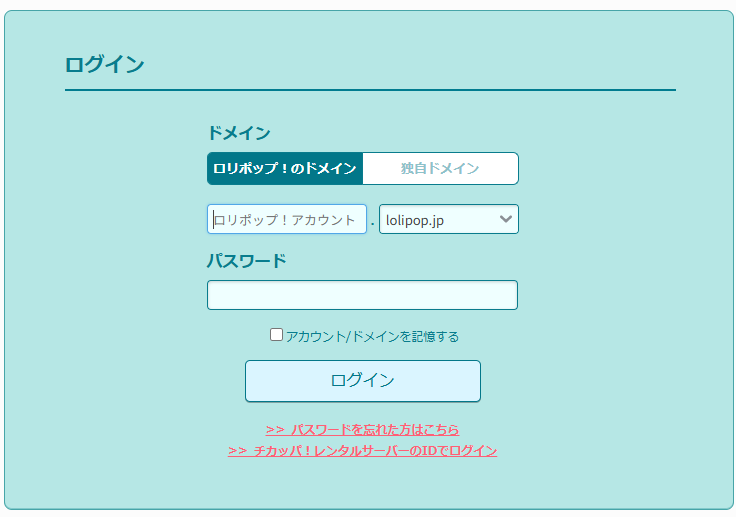
ドメインは「ロリポップ!のドメイン」は契約時にメールでもらったもので
「独自ドメイン」は自分で取得したものですが
結論としてはどちらでも入れます
その際のパスワードは同じものとなります
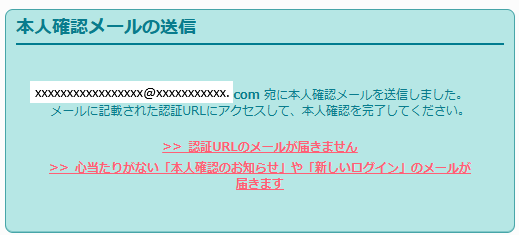
認証用のメール送付されます

認証URL部分をクリックします
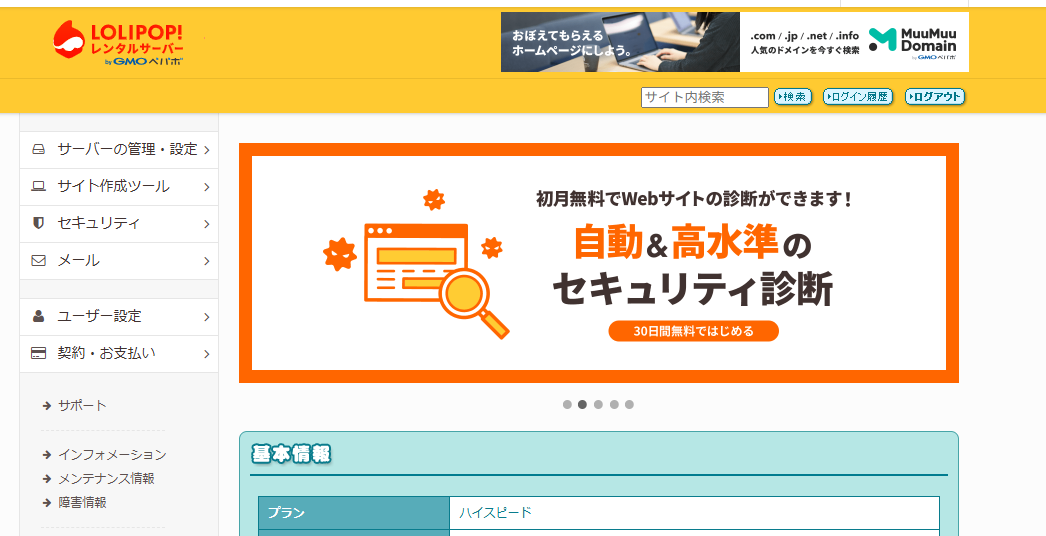
無事ログインできました
それぞれのメニュー説明
メニューは左手にある以下のものになります
全部詳細に覚えなくても問題ありませんが「こんな機能確かあったよな~」ぐらいは覚えておいた方がよいかもしれませんね
各メニュー選択後、それそれ細かい設定箇所が出てきます
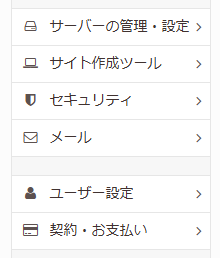
1.サーバーの管理・設定
「サーバーの管理・設定」の設定は基本的な部分ですので、一番使用頻度が高いと思います
FTP、バックアップやデータベースなど、何回もお世話になる場合もあります
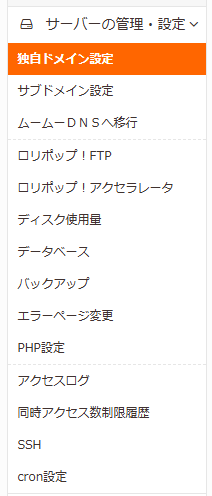
独自ドメイン設定
契約しているサーバーに独自取得したドメインを紐づけ、Webサイトとして利用できるようにするための設定メニューです
ムームードメインや他社レジストラで取得したドメインもここで追加でき、サイト公開に向けてDNS設定やSSL化のスタート地点となる重要な項目です
また、コンテンツが入っているフォルダなども指定するため、ドメインが同じでディレクトリで、サイトを分ける際もこちらから設定します
サブドメイン設定
1つの独自ドメイン内に、別サイト用のURL(例:hogehoge.example.com)を作成できます
ブログ用・検証用など、用途別にサイトを分けたい場合に便利です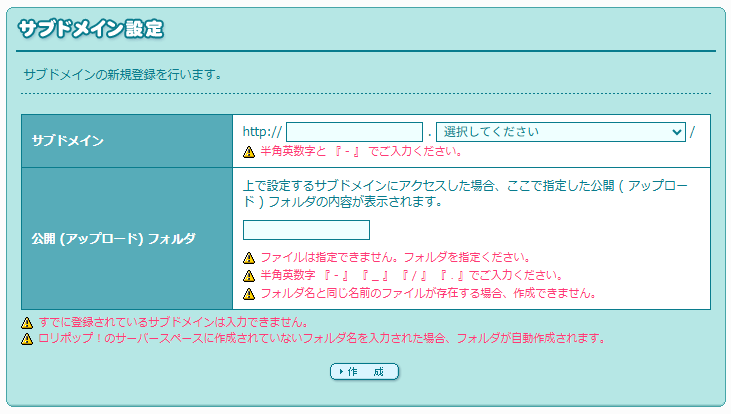
ムームーDNSへ移行
ドメインのDNS管理を「ムームーDNS」に切り替えるための設定です
ロリポップ!とムームードメインを併用している場合、管理を一元化できます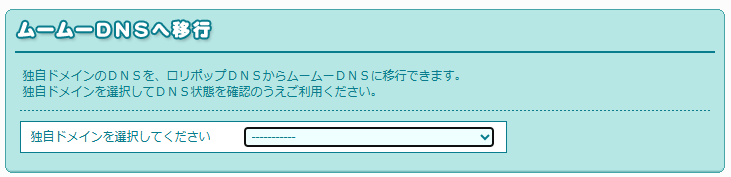
ロリポップ!FTP
サーバー上のファイルをブラウザ上で直接操作できる機能です
FTPソフトを使わずに、ファイルのアップロード・編集・削除が可能です
ロリポップ!アクセラレータ
サイト表示を高速化するためのキャッシュ機能です
有効化することで、WordPressなどのページ表示速度向上が期待できます
ディスク使用量
サーバーの容量使用状況を確認できます
画像やバックアップが増えすぎていないかを定期的にチェックするのがおすすめです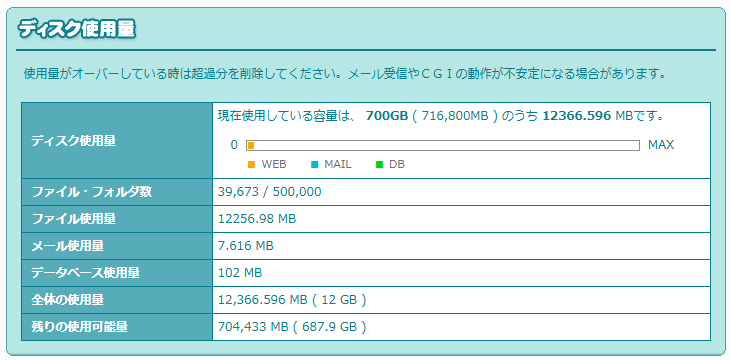
データベース
MySQLデータベースの作成・削除・管理を行う画面です
WordPressや各種CMSを利用する際に必須の設定項目です
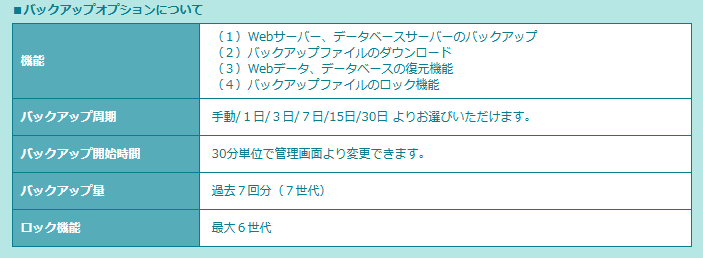
バックアップ
サーバー内データのバックアップ状況を確認・復元できます
万が一のトラブル時に備えて、事前に内容を把握しておくと安心です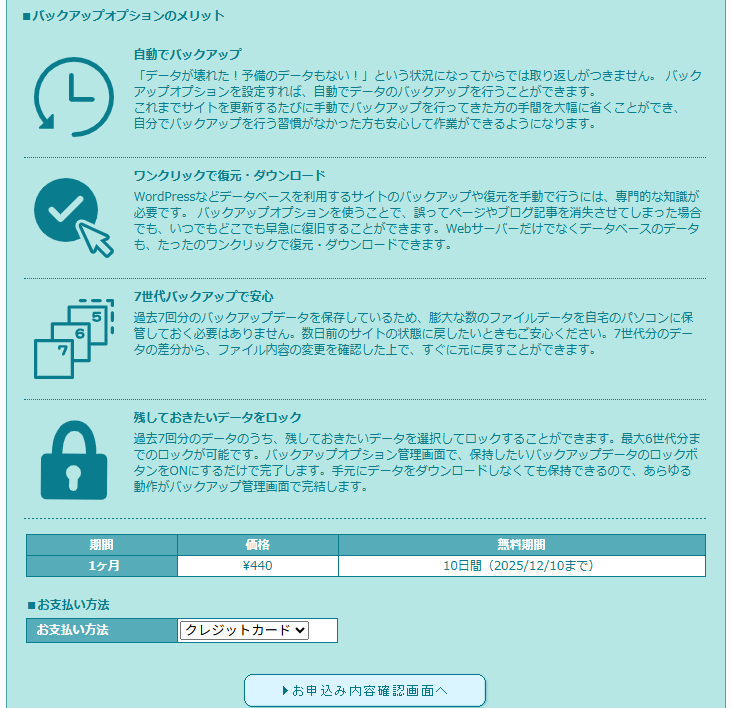
エラーページ変更
404エラーなど、エラー発生時に表示されるページをカスタマイズできます
ユーザー離脱を防ぐために、オリジナルのエラーページを設定可能です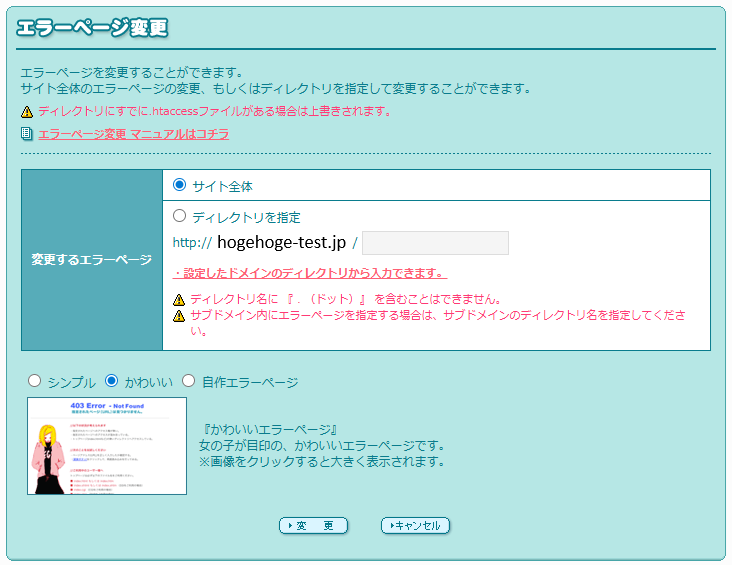
PHP設定
PHPのバージョンや動作設定を変更できます
WordPressの不具合対応や、プラグインの互換性調整でよく使われる項目です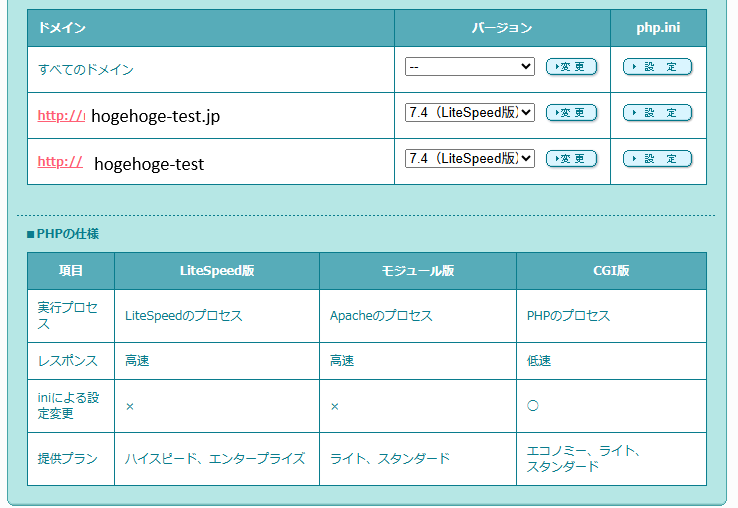
アクセスログ
対象のURLを選んでダウンロード
送信元 x 送信先 x エージェント がわかるログが確認できます
不正アクセスの兆候確認や、トラブル調査時に役立ちます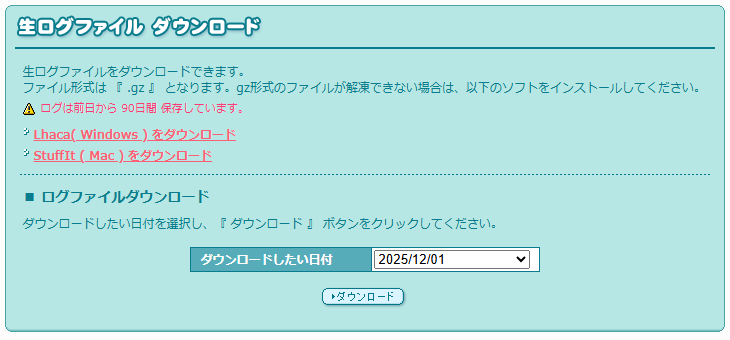
同時アクセス数制限履歴
同時アクセス数制限履歴
アクセス集中による制限が発生した履歴を確認できます
急なアクセス増加やエラーの原因調査に使用します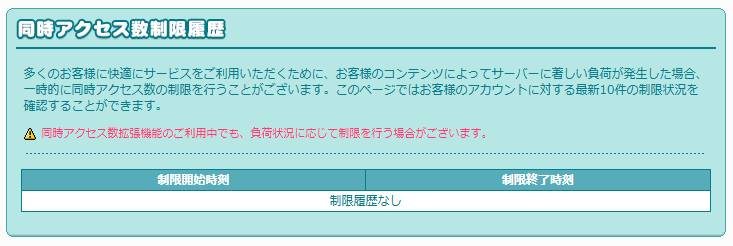
SSH
コマンドラインからサーバーに接続するための設定です
主に中・上級者向けで、WordPressの操作や開発用途に使われます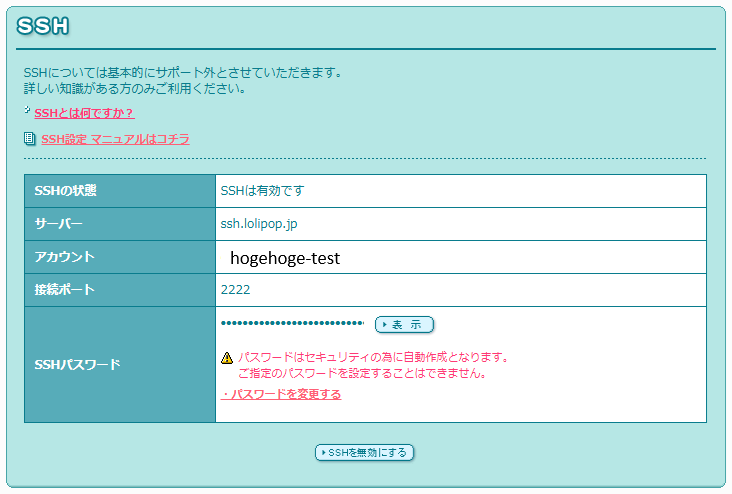
cron設定
指定した時間に自動で処理を実行する「定期実行設定」です
バックアップ処理や自動更新などをスケジュール化できます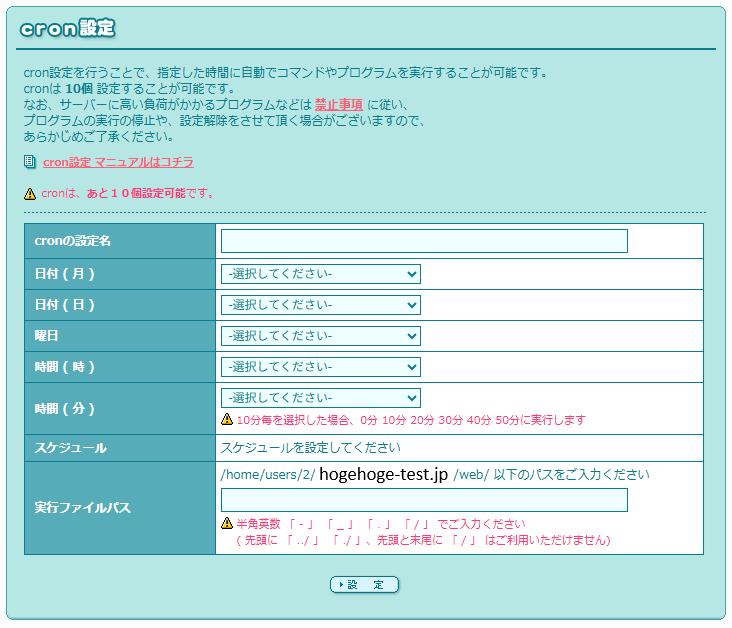
2.サイト作成ツール
「サイト作成ツール」も重要な機能てんこ盛りで、WordPress引っ越し時はお世話になると思います
初期設定に必要不可欠な部分もありますし、デザイン関連は使用する人は使うでしょう
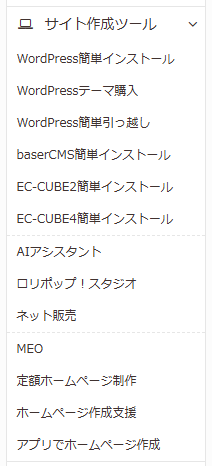
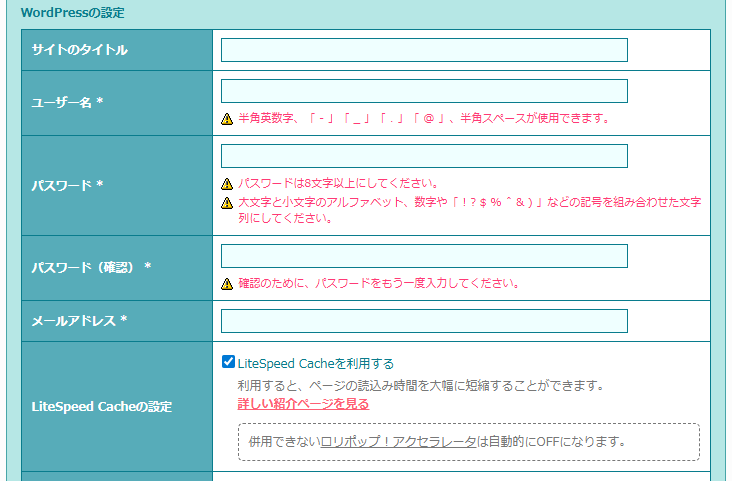
WordPress簡単インストール
必要事項を入力するだけで、WordPressを自動でインストールできる機能です
サーバーやデータベースの専門知識がなくても、すぐにブログやサイトを始められます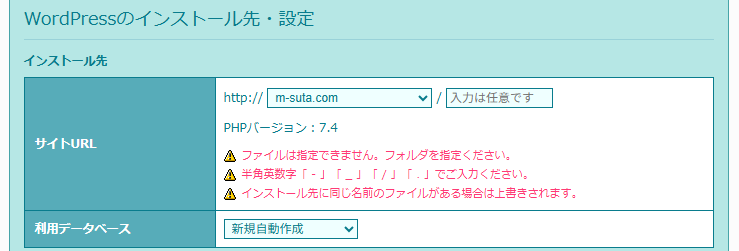
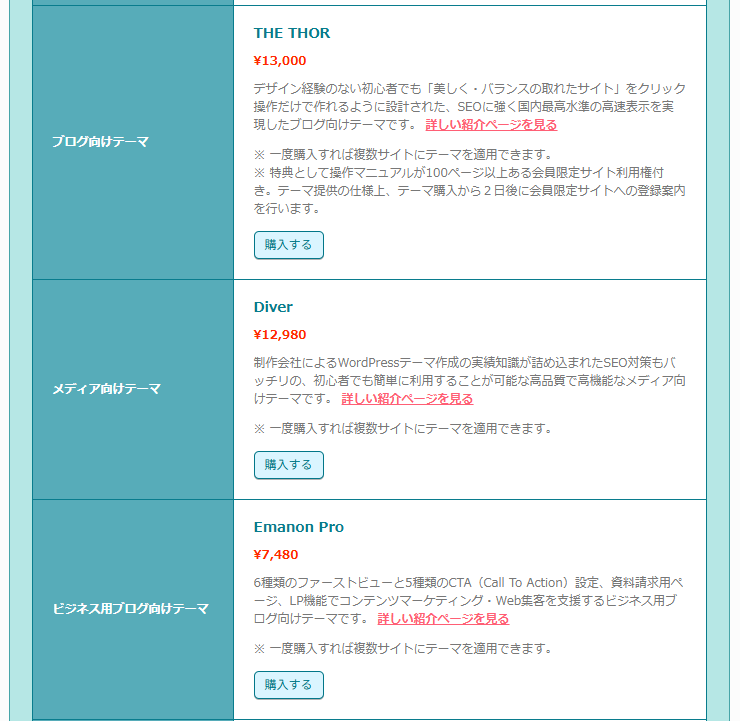
WordPressテーマ購入
ロリポップ!から直接、WordPress用の有料テーマを購入・導入できます
デザインや機能が整ったテーマを使うことで、制作時間を大幅に短縮できます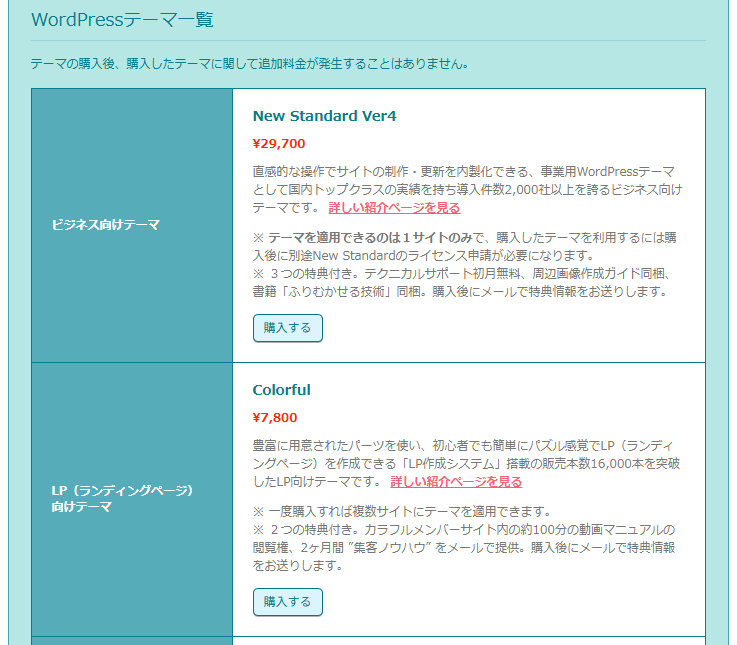

WordPress簡単引っ越し
他社サーバーで運用しているWordPressサイトを、簡単にロリポップ!へ移行できます
複雑な手作業を減らし、初心者でも比較的安心して引っ越しが可能です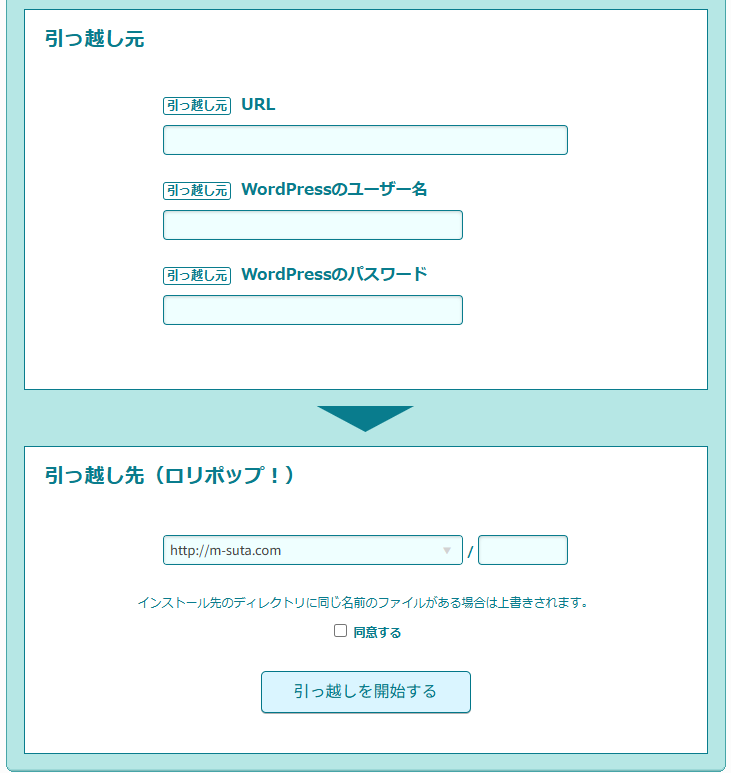
baserCMS簡単インストール
国産CMS「baserCMS」をワンクリックでインストールできる機能です
日本語対応や拡張性を重視したコーポレートサイト制作に向いています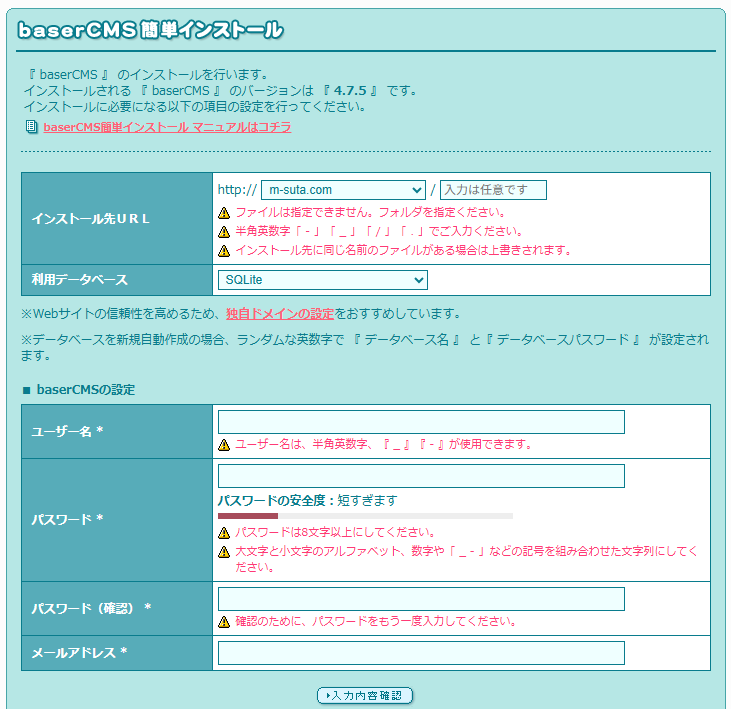
EC-CUBE2簡単インストール
ECサイト構築用CMS「EC-CUBE2」を簡単に導入できます
既存環境や旧バージョンを使いたい方向けのメニューです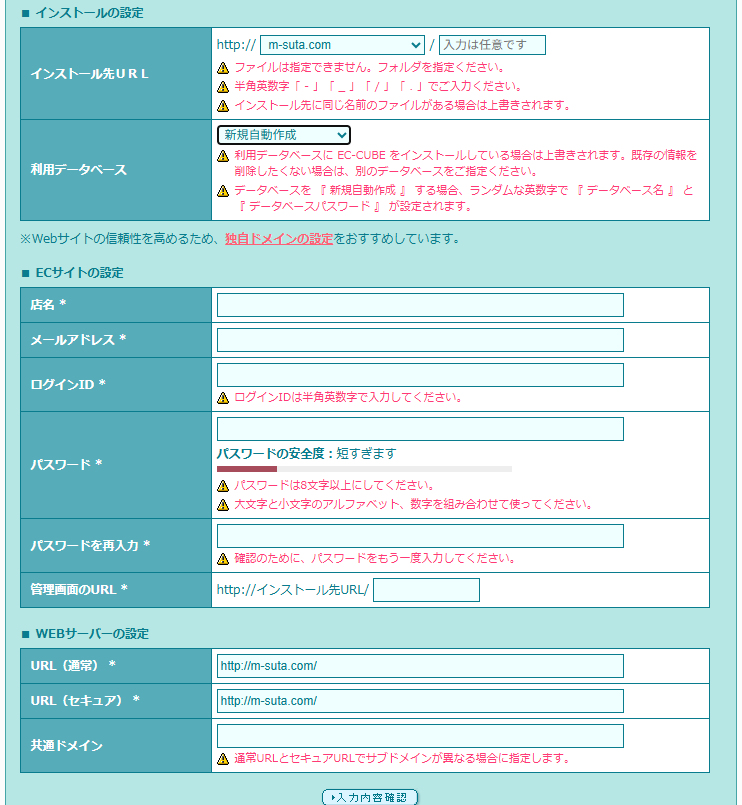
EC-CUBE4簡単インストール
最新系のEC-CUBE4を手軽にインストールできます
本格的なネットショップを構築したい方に向いています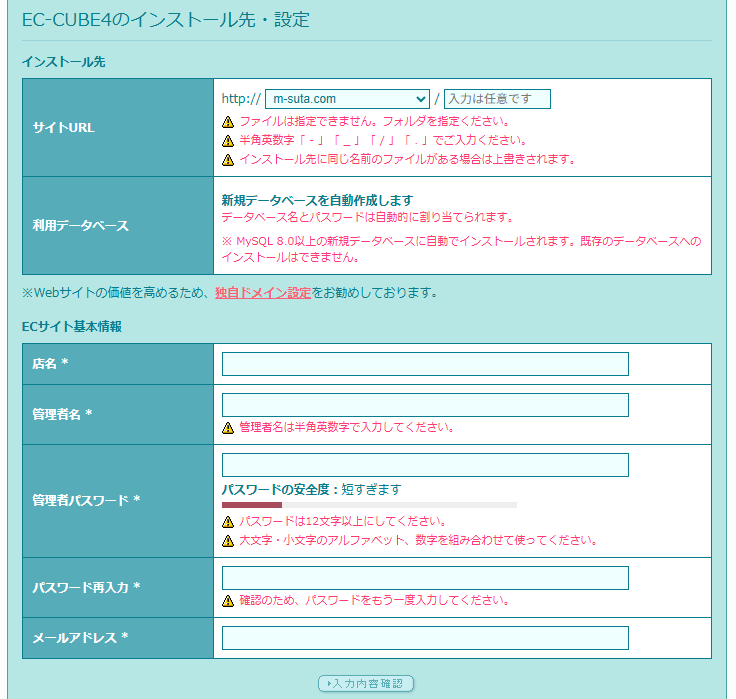
AIアシスタント
サイト制作や文章作成をサポートするAI機能です
文章案の作成や改善など、ホームページ作成の手間を軽減できます
ロリポップ!スタジオ
ブラウザ上で操作できる、初心者向けのホームページ作成ツールです
テンプレートを選んで編集するだけで、簡単にサイトを公開できます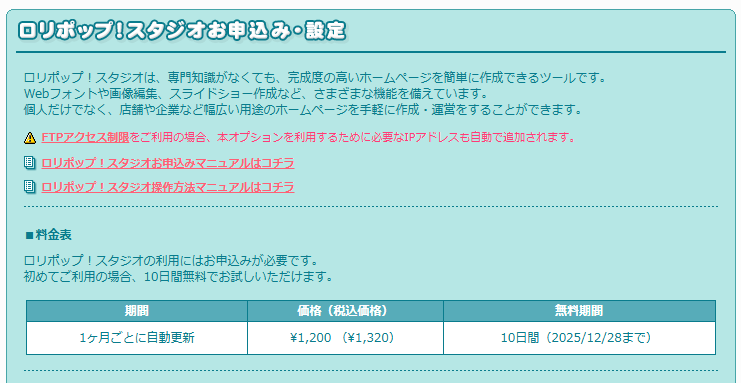
ネット販売
商品販売用のページを簡単に作成できる機能です
小規模なネット販売や、テスト的なオンライン販売に適しています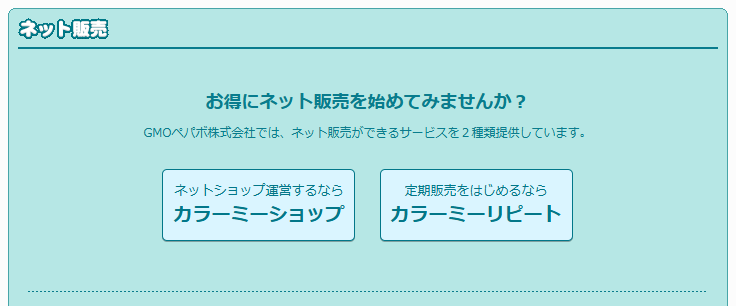
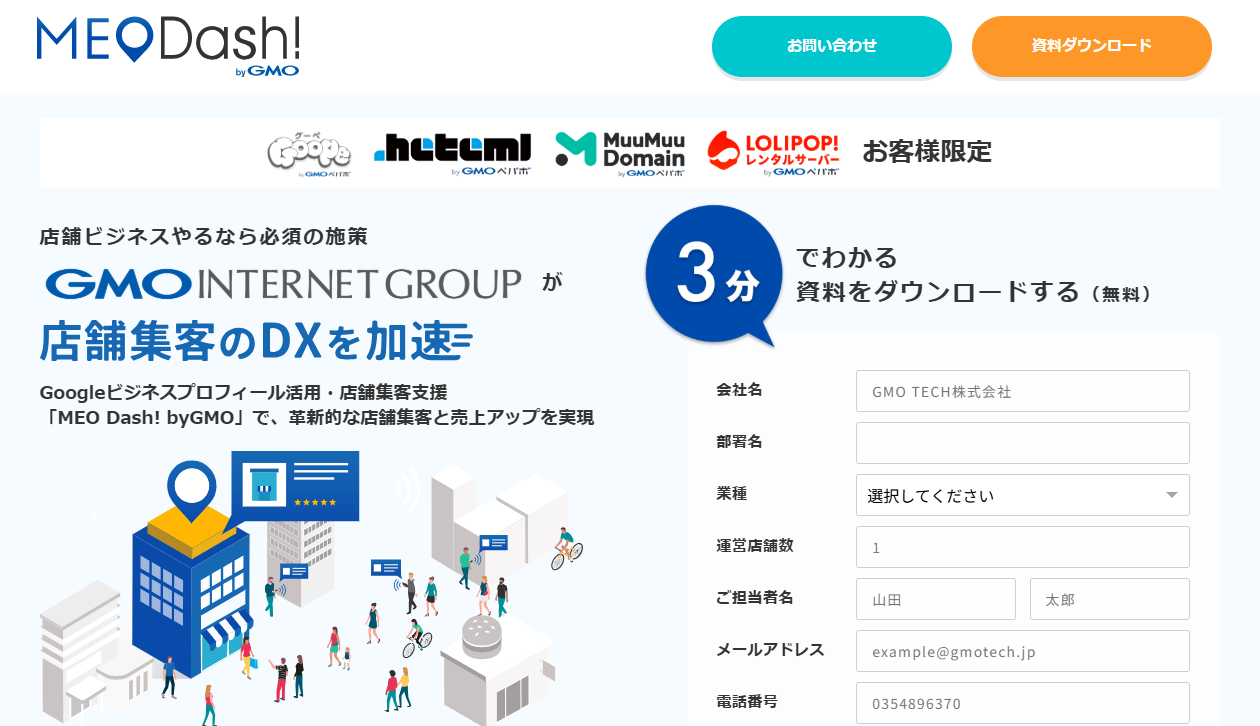
MEO
Googleマップ検索での表示を意識した集客支援サービスです
実店舗を持つ事業者が、地域からの集客を強化したい場合に活用できます
定額ホームページ制作
プロにホームページ制作を任せられる月額制サービスです
自作が不安な方や、時間をかけずにサイトを持ちたい方に向いています

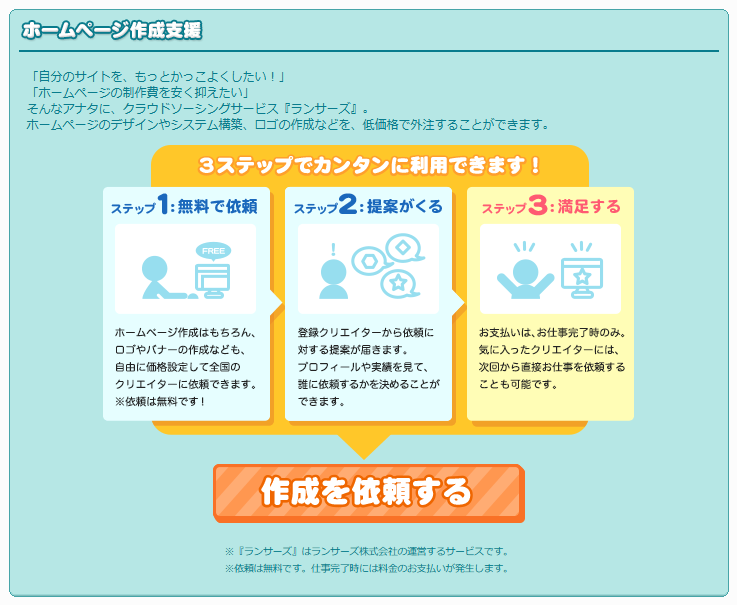
ホームページ作成支援
サイト制作に関する相談やサポートを受けられる支援サービスです
初めてホームページを作る方でも、安心して進められます
アプリでホームページ作成
スマートフォンアプリを使ってホームページを作成・管理できます
パソコンがなくても、手軽にサイト運営を始められます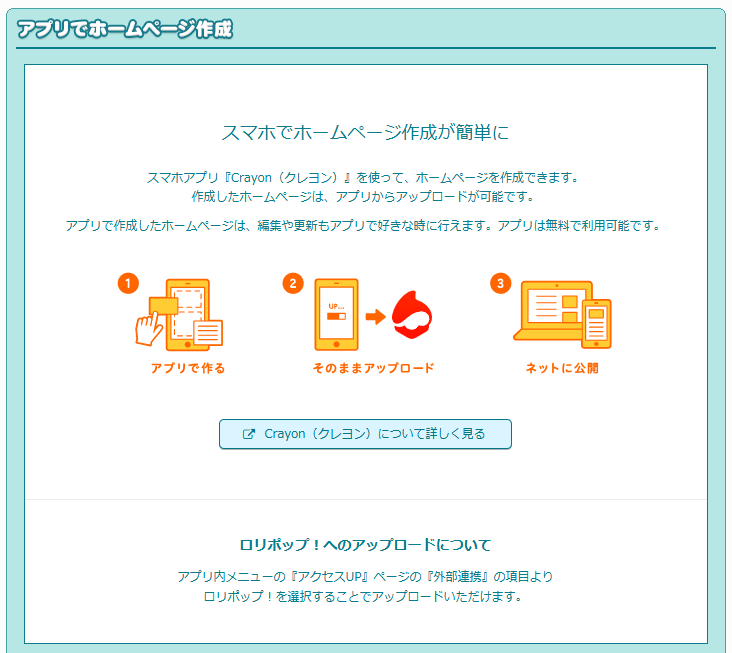
3.セキュリティ
「セキュリティ」は標準でほとんど触らないという人もいますが
ホームページ運用として、避けては通れない部分なので、是非是非チェックしましょう
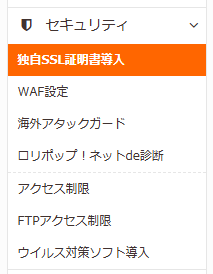
独自SSL証明書導入
サイトをHTTPS化し、通信を暗号化するための設定メニューです
セキュリティ向上だけでなく、SEO対策としても重要な項目です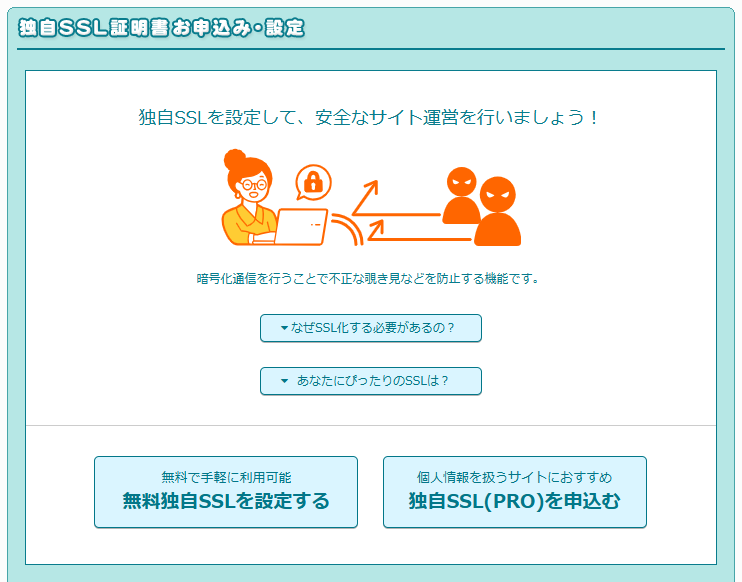
WAF設定
Webアプリケーションへの攻撃を自動で防御する機能です
不正アクセスや脆弱性を狙った攻撃からサイトを守ります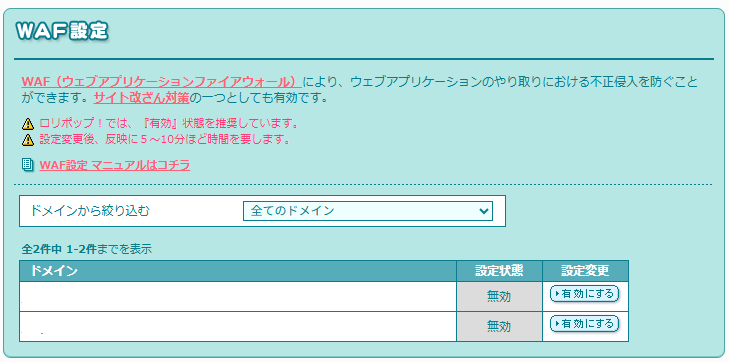
海外アタックガード
海外からの不審なアクセスを制限するためのセキュリティ機能です
ブルートフォース攻撃や不正ログイン対策として有効です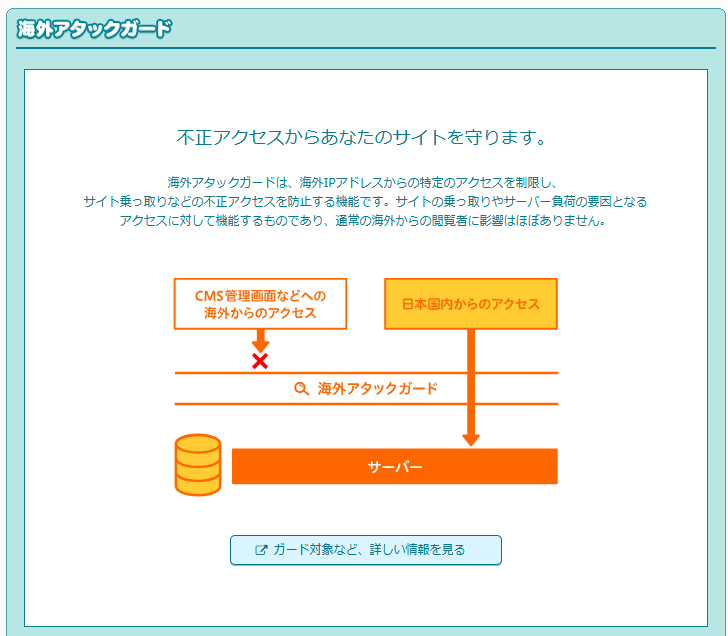
ロリポップ!ネットde診断
サイトのセキュリティ状態を簡単にチェックできる診断機能です
設定漏れやリスクの有無を確認する目安として利用できます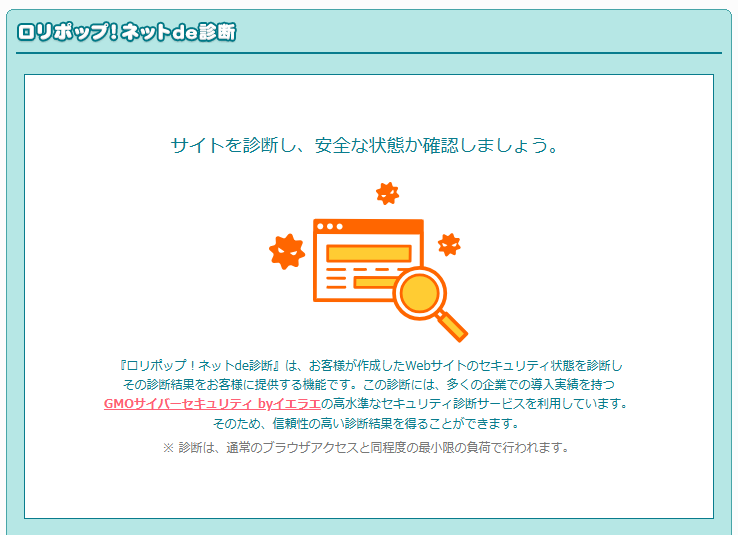
アクセス制限
特定のIPアドレスや国からのアクセスを制限できます
管理画面やテストページを外部から見せたくない場合に便利です
FTPアクセス制限
FTP接続を許可するIPアドレスを制限できます
ファイル改ざんや不正アップロードのリスクを軽減できます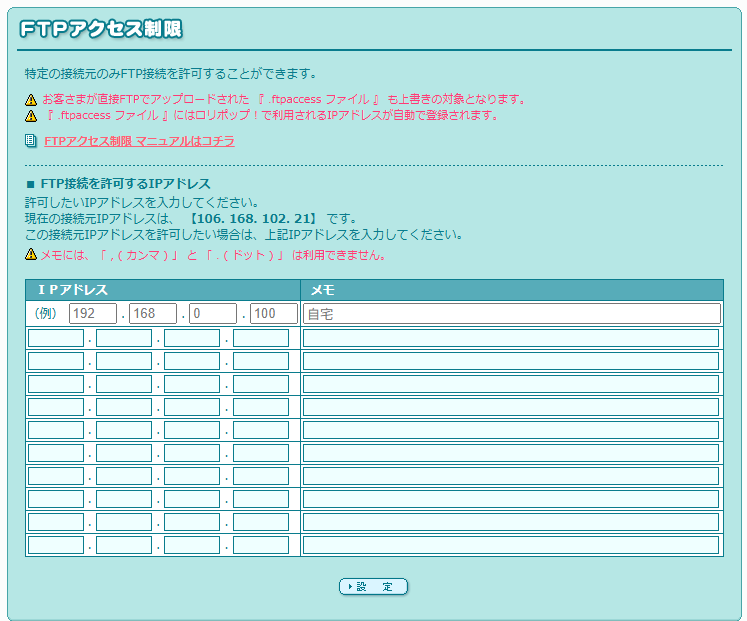
ウイルス対策ソフト導入
サーバー内のファイルをスキャンし、ウイルス感染を検知します
万が一のマルウェア混入対策として有効です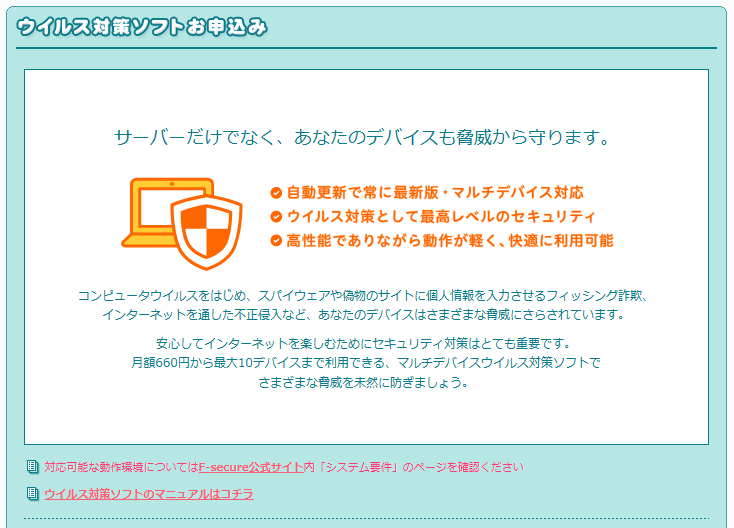
4.メール
「メール」に関しては使う人と使わない人で別れそうです
メールサーバとして機能させるのであれば用途は多いです
ただ、WordPressのプラグインからも似たような動作のものもできます
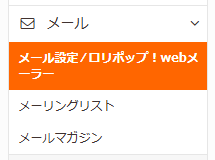
メール設定 ⁄ ロリポップ!webメーラー
独自ドメインのメールアドレス作成や、送受信設定を行うメニューです
webメーラーを使えば、ブラウザ上からメールの送受信が可能です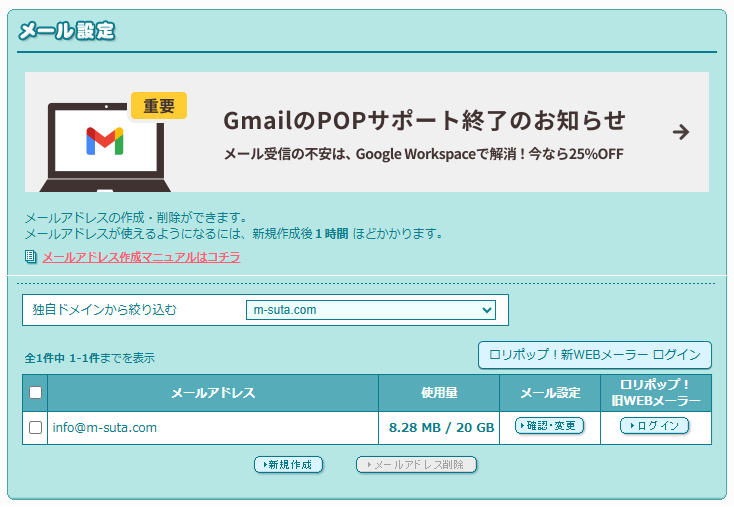
メーリングリスト
1つのメールアドレスに複数人へ同時配信できる仕組みです
社内連絡やチーム内共有など、定期的な情報共有に利用できます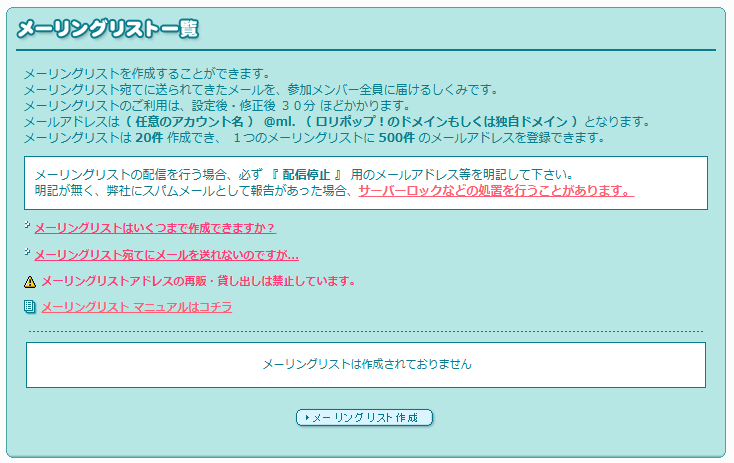
メールマガジン
登録者へ一斉にメールを配信できる機能です
お知らせ配信や販促目的のメール送信に活用できます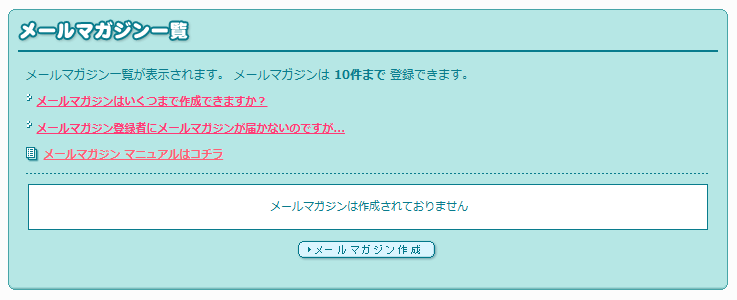
5.ユーザー設定
アカウントの情報などを閲覧・変更する場合に利用します
契約している個人情報が記載されているページとなります
パスワード変更などもこちらから実施します
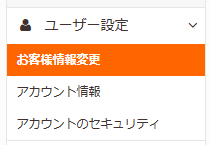
お客様情報変更
契約者名や住所、連絡先などの登録情報を変更するためのメニューです
登録情報に変更があった場合は、早めの更新が必要です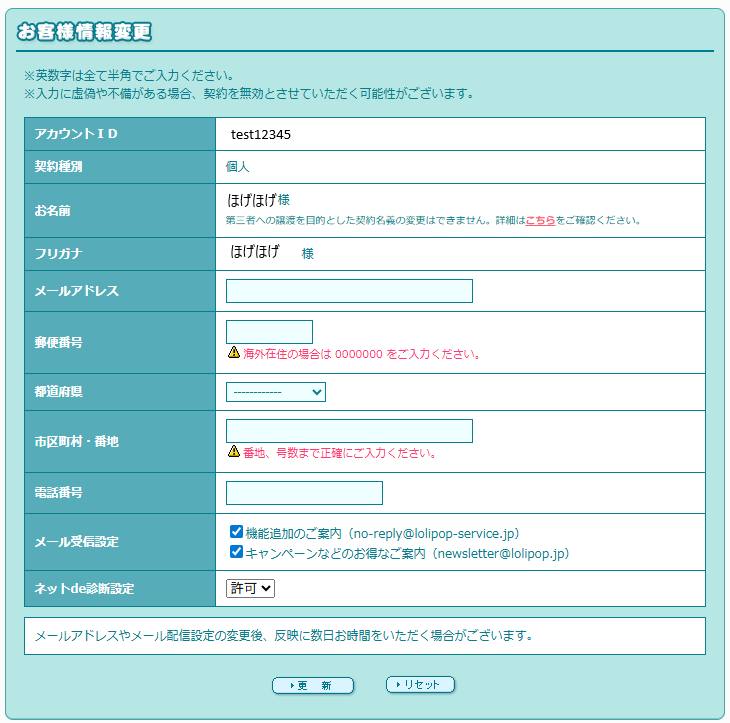
アカウント情報
ログインIDや基本的なアカウント情報を確認できます
契約内容の把握や各種設定確認の起点となる画面です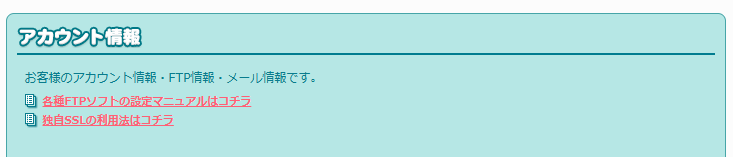
アカウントのセキュリティ
パスワード変更や二段階認証など、アカウント保護に関する設定を行います
不正ログイン防止のために必ず確認しておきたい項目です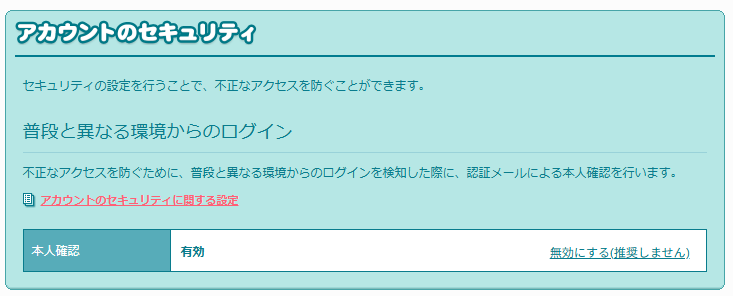
6.契約・お支払い
アカウントの情報などを閲覧・変更する場合に利用します
契約している個人情報が記載されているページとなります
パスワード変更などもこちらから実施します
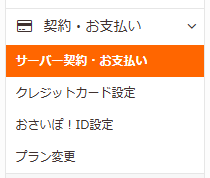
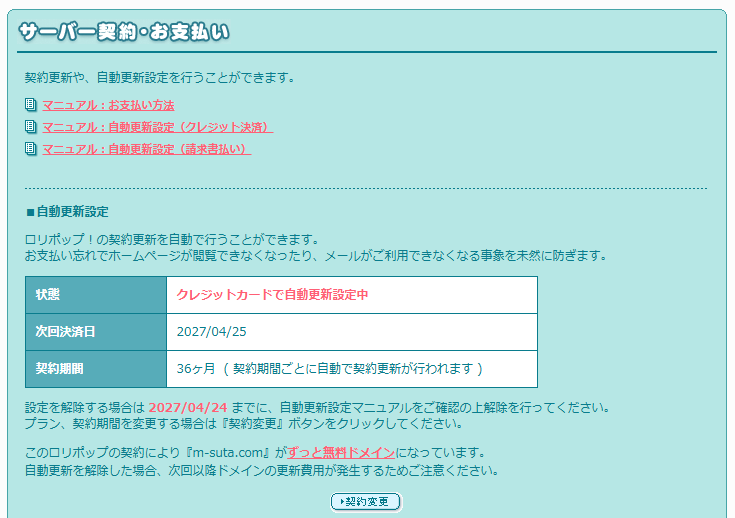
サーバー契約・お支払い
利用中のサーバープランや契約期間、料金を確認できます
更新忘れやプラン見直しの際に使用します
クレジットカード設定
支払いに使用するクレジットカード情報を管理できます
カード変更や有効期限更新の際に利用します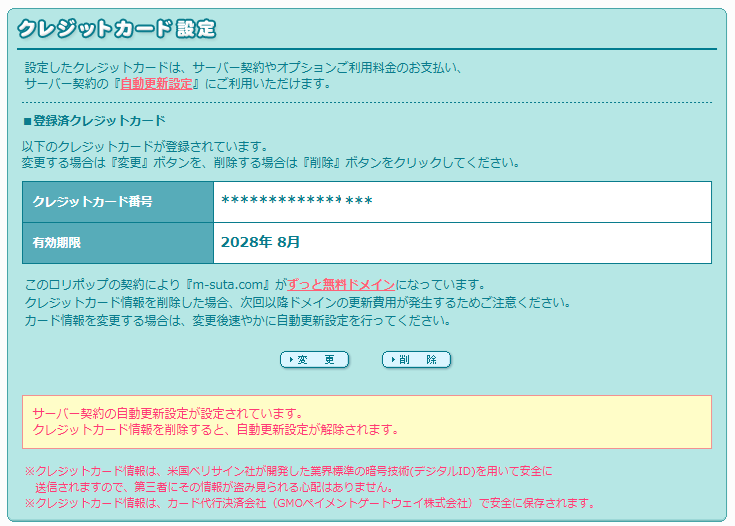
おさいぽ!ID設定
GMOペパボの決済サービス「おさいぽ!」のID設定を行います
複数サービスをまとめて管理したい場合に便利です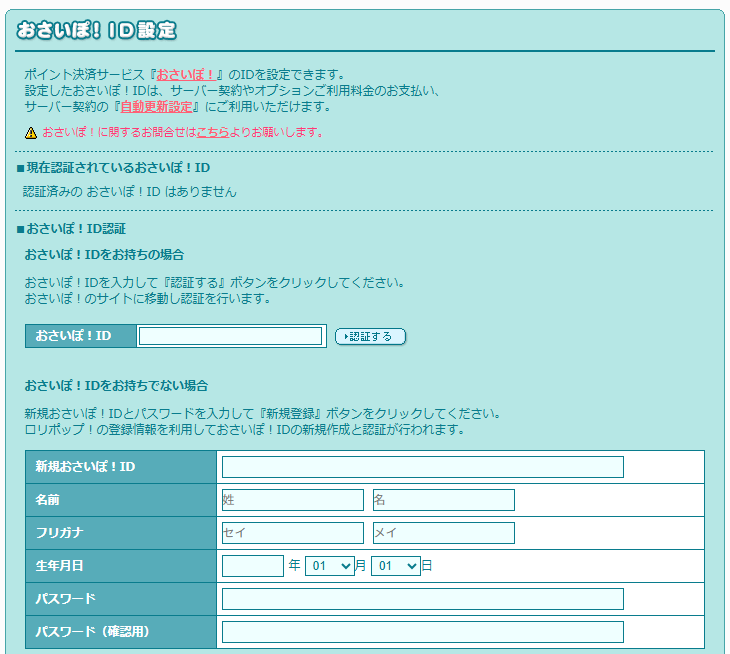
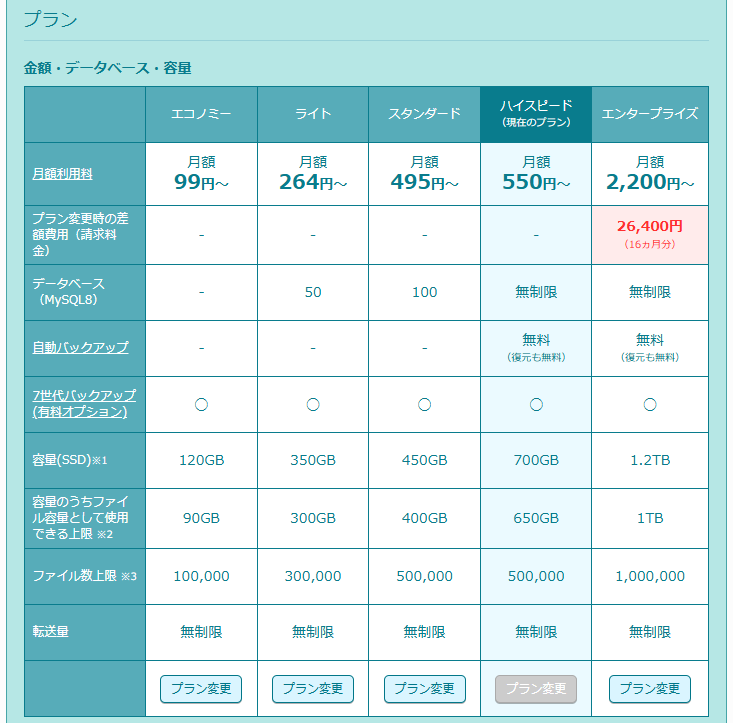
プラン変更
現在利用しているサーバープランを変更するためのメニューです
サイト規模やアクセス数の増加に応じて柔軟に調整できます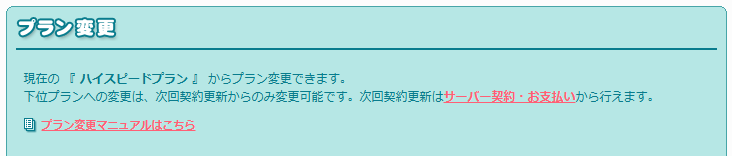
まとめ|ロリポップ!の管理画面は「迷わず使える」のが強み
ロリポップ!レンタルサーバーの管理画面は、サーバーやWebの専門知識がなくても使えるように設計されています
今回紹介した各メニューも、役割ごとに整理されており「何をしたいか」が明確であれば、迷わず操作できるのが特徴です
WordPressのインストールやドメイン設定といった最初に必要な作業から、SSLやWAFなどのセキュリティ対策、メール設定や支払い管理といった運用を続けるための管理項目まで、すべて一つの管理画面で完結します
特に初心者にとってありがたいのは「触ってはいけない設定が少なく、失敗しにくい」点です
難しい専門用語は最小限に抑えられ、必要な場面で必要な機能だけを使えば問題ありません
また、サイトが成長してきた後も、アクセス制限や高速化設定、SSHやcronといった中・上級者向け機能が用意されているため、サーバーを乗り換えることなく長く使い続けられるのも大きなメリットです
これからホームページやブログを始める方はもちろん、すでに運営中で「管理が難しくなってきた」と感じている方にとっても、ロリポップ!は安心して選べるレンタルサーバーと言えるでしょう
管理画面の構成を理解しておくだけでも、トラブル対応や設定変更がスムーズになり、サイト運営のストレスを大きく減らすことができます
本記事が、ロリポップ!管理画面を使いこなすための参考になれば幸いです
.png)
コメント